Domain interhospitaltransfer.de kaufen?
Wir ziehen mit dem Projekt
interhospitaltransfer.de um.
Sind Sie am Kauf der Domain
interhospitaltransfer.de interessiert?
domain@kv-gmbh.de · 0541-91531010
Domain interhospitaltransfer.de kaufen?
Warum funktioniert die integrierte Webcam Lenovo EasyCam nicht mehr?
Es gibt mehrere mögliche Gründe, warum die integrierte Webcam Lenovo EasyCam nicht mehr funktioniert. Es könnte ein Treiberproblem sein, bei dem der Treiber veraltet oder beschädigt ist. Es könnte auch ein Hardwareproblem sein, wie zum Beispiel ein Kabelbruch oder ein Defekt der Kamera selbst. Es könnte auch sein, dass eine andere Anwendung die Webcam blockiert oder dass die Webcam in den Einstellungen deaktiviert wurde. **
Wie kann ich die Webcam beim Lenovo T400 verwenden?
Um die Webcam beim Lenovo T400 zu verwenden, öffnen Sie zunächst eine Anwendung, die die Kamera unterstützt, wie zum Beispiel Skype oder Zoom. Stellen Sie sicher, dass die Kamera aktiviert ist, indem Sie die Funktionstaste "Fn" und die Taste "F6" gleichzeitig drücken. Dadurch wird die Kamera ein- oder ausgeschaltet. Sie können dann die Kamera in der Anwendung verwenden, um Videoanrufe oder Aufnahmen zu machen. **


Ähnliche Suchbegriffe für Lenovo-Fhd-Webcam-Webcam
Top-Angebote
Produkte zum Begriff Lenovo-Fhd-Webcam-Webcam:
-
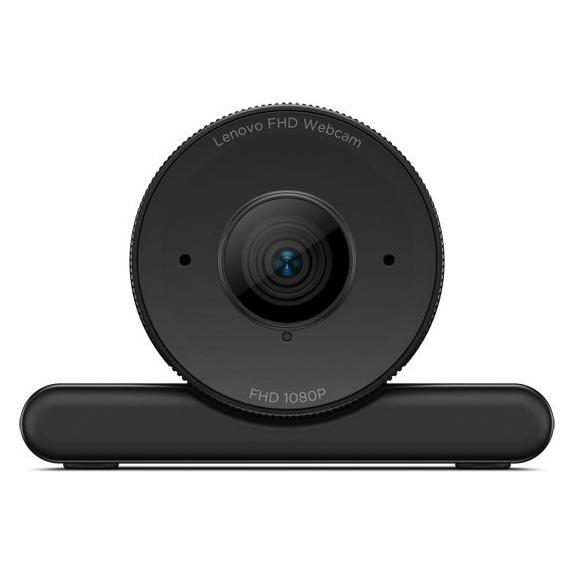
Lenovo Fhd Webcam, Webcam, SchwarzDie Lenovo FHD Webcam bietet eine klare und präzise Bildqualität mit einer Auflösung von 1920 x 1080 Pixeln, die für professionelle Anwendungen und Videokonferenzen geeignet ist. Mit einer Bildwiederholfrequenz von 30 FPS liefert sie flüssige und detailreiche Bilder, die eine natürliche Darstellung ermöglichen. Die kabelgebundene Signalübertragung über USB gewährleistet eine stabile Verbindung und zuverlässige Leistung. Die Webcam ist in einem klassischen schwarzen Design gehalten, das sich nahtlos in verschiedene Arbeitsumgebungen einfügt. Hergestellt in Japan, steht sie für Qualität und Langlebigkeit. Die Lenovo FHD Webcam ist ideal für den Einsatz in Büros, im Home-Office oder bei Online-Meetings, wo eine hohe Bildqualität und eine stabile Verbindung entscheidend sind. Die einfache Installation und Bedienung machen sie zu einer praktischen Lösung für den täglichen Gebrauch. Die robuste Bauweise und das klare Design unterstreichen die professionelle Ausrichtung des Produkts. Mit dieser Webcam können Nutzer von einer verbesserten visuellen Kommunikation profitieren, die sowohl in geschäftlichen als auch in privaten Anwendungen überzeugt.40,85 €*Versand: 0,00 €Sichere Weiterleitung zum Anbieter
-
Knuth, Ulrike: 30 Kinderyoga-Partnerübungen für Koordination, Kommunikation und Konzentration30 Kinderyoga-Partnerübungen für Koordination, Kommunikation und Konzentration , Bildkarten für kleine Yogis von 4 bis 10. Mit Yoga-Übungen zu zweit Körperbewusstsein und Resilienz stärken , Katzenklappen > Katzen , Auflage: 2, Erscheinungsjahr: 20240316, Produktform: Box, Beilage: DIN A5, 32 Karten, 30 Übungen, beidseitig bedruckt, auf festem 350g-Karton, farbig illustriert, inkl. methodischer Hinweise, in farbiger Pappbox, plastikfrei verpackt mit OVP-Siegel, Titel der Reihe: Körperarbeit und innere Balance / 30 Ideen auf Bildkarten##, Autoren: Knuth, Ulrike, Illustrator: Pohl, Gabriele, Auflage: 24002, Auflage/Ausgabe: 2, Seitenzahl/Blattzahl: 32, Keyword: affirmationen; asanas; bewegungsangebot kita; freude; kinderyoga; kinderyoga karten; konzentration fördern; körperwahrnehmungsübungen; resilienz stärken; yoga bildkarten; yoga für kindern; yoga grundschule; yoga partnerübung; yoga übungen bilder; yoga übungen zu zweit, Fachschema: Pädagogik / Kindergarten, Vorschulalter~Yoga, Fachkategorie: Vorschule und Kindergarten~Grundschule und Sekundarstufe I~Unterrichtsmaterialien~Kinder/Jugendliche: Sachbuch: Sport & Freizeitaktivitäten im Freien~Schule und Lernen~Kinder/Jugendliche: Persönliche und soziale Themen: Körper und Gesundheit~Körper und Geist, Bildungszweck: für die Vorschule~für den Primarbereich, Interesse Alter: empfohlenes Alter: ab 4 Jahre~In Bezug auf die frühe Kindheit~In Bezug auf die Kindheit, Altersempfehlung / Lesealter: 18, ab Alter: 4, bis Alter: 10, Warengruppe: NB/Entspannung/Yoga/Meditation/Autogenes Training, Fachkategorie: Yoga, UNSPSC: 49011000, Warenverzeichnis für die Außenhandelsstatistik: 49011000, Sender’s product category: NONBO, Verlag: Don Bosco Medien GmbH, Verlag: Don Bosco Medien GmbH, Verlag: Don Bosco Medien GmbH, Länge: 213, Breite: 150, Höhe: 18, Gewicht: 410, Produktform: Box, Genre: Spiele, PBS, Genre: Spiele, PBS,22,00 €*Versand: 0,00 €Sichere Weiterleitung zum Anbieter
-
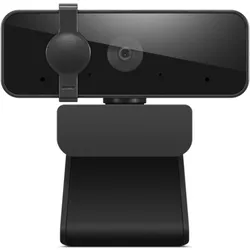
Lenovo Ess. Fhd Webcam, Webcam, SchwarzDie Lenovo Essential FHD Webcam bietet eine hochwertige Videoübertragung mit einer maximalen Auflösung von 1920 x 1080 Pixeln und einer Framerate von bis zu 30 fps. Diese Webcam ist ideal für Videokonferenzen, Streaming und Online-Meetings. Sie ist mit einem integrierten Mikrofon ausgestattet, das eine klare Audioübertragung gewährleistet. Die Webcam lässt sich einfach über USB 2.0 anschliessen und ist mit verschiedenen Betriebssystemen, einschliesslich Windows, Mac und ChromeOS, kompatibel. Die flexible Montageoption mit Clip- und Ständerbefestigung ermöglicht eine einfache Anpassung an verschiedene Bildschirmgrössen und -typen. Zudem sorgt die integrierte Sichtschutzblende für zusätzliche Privatsphäre, wenn die Webcam nicht in Gebrauch ist. - Maximale Videoauflösung von 1920 x 1080 Pixeln für klare Bildqualität - Integriertes Mikrofon mit zwei Mikrofonen für verbesserte Audioaufnahme - Kompatibel mit Windows, Mac und ChromeOS - Flexible Montageoptionen mit Clip- und Ständerbefestigung - Integrierte Sichtschutzblende für zusätzliche Privatsphäre.40,98 €*Versand: 0,00 €Sichere Weiterleitung zum Anbieter



-
Wo speichert mein Lenovo Laptop Bilder meiner Webcam unter Windows 10 ab?
Unter Windows 10 speichert ein Lenovo Laptop Bilder der Webcam normalerweise im Ordner "Bilder" auf dem Laufwerk C: in einem Unterordner mit dem Namen "Kameraaufnahmen" oder "Webcam". Sie können auch den Datei-Explorer öffnen und nach dem Ordner "Kameraaufnahmen" suchen, um die Bilder zu finden. **
-
Wie kann ich eine Webcam als Standard-Webcam einstellen?
Um eine Webcam als Standard-Webcam einzustellen, musst du zuerst sicherstellen, dass die Webcam korrekt an deinen Computer angeschlossen ist. Dann öffne die Einstellungen deiner Videoanruf- oder Videokonferenz-Software und wähle dort die Webcam aus, die du als Standard verwenden möchtest. In den meisten Fällen kannst du dies unter den Einstellungen für Video oder Kamera tun. **
-
Wie Webcam einschalten?
Um deine Webcam einzuschalten, musst du zuerst sicherstellen, dass sie ordnungsgemäß an deinen Computer angeschlossen ist. Danach öffne die Einstellungen deines Computers und suche nach den Kameraeinstellungen. Dort kannst du die Webcam aktivieren und möglicherweise auch die Einstellungen anpassen. Vergewissere dich, dass keine anderen Programme die Kamera bereits verwenden, da dies zu Konflikten führen kann. Wenn du immer noch Probleme hast, die Webcam einzuschalten, überprüfe die Treiber deiner Kamera und aktualisiere sie gegebenenfalls. **
-
Wie kann ich eine externe Webcam anstelle der internen Webcam verwenden?
Um eine externe Webcam anstelle der internen Webcam zu verwenden, müssen Sie die Treiber und die Software der externen Webcam auf Ihrem Computer installieren. Schließen Sie dann die externe Webcam an einen USB-Anschluss an und öffnen Sie die Webcam-Software. In den Einstellungen der Webcam-Software können Sie auswählen, welche Kamera verwendet werden soll, und die externe Webcam auswählen. **

Ist die Webcam spiegelverkehrt?
Das hängt von der Einstellung der Webcam ab. Einige Webcams können so eingestellt werden, dass das Bild spiegelverkehrt angezeigt wird, während andere dies nicht tun. Es ist möglich, die Einstellungen der Webcam zu überprüfen und gegebenenfalls anzupassen, um das Bild korrekt anzuzeigen. **
Was ist eine Webcam?
Eine Webcam ist eine Kamera, die an einen Computer angeschlossen ist und Bilder oder Videos in Echtzeit über das Internet übertragen kann. Sie wird häufig für Videokonferenzen, Live-Streaming oder Video-Chats verwendet. **
Top-Angebote
Produkte zum Begriff Lenovo-Fhd-Webcam-Webcam:
-
Lenovo Fhd Webcam, Webcam, SchwarzDie Lenovo FHD Webcam bietet eine klare und präzise Bildqualität mit einer Auflösung von 1920 x 1080 Pixeln, die für professionelle Anwendungen und Videokonferenzen geeignet ist. Mit einer Bildwiederholfrequenz von 30 FPS liefert sie flüssige und detailreiche Bilder, die eine natürliche Darstellung ermöglichen. Die kabelgebundene Signalübertragung über USB gewährleistet eine stabile Verbindung und zuverlässige Leistung. Die Webcam ist in einem klassischen schwarzen Design gehalten, das sich nahtlos in verschiedene Arbeitsumgebungen einfügt. Hergestellt in Japan, steht sie für Qualität und Langlebigkeit. Die Lenovo FHD Webcam ist ideal für den Einsatz in Büros, im Home-Office oder bei Online-Meetings, wo eine hohe Bildqualität und eine stabile Verbindung entscheidend sind. Die einfache Installation und Bedienung machen sie zu einer praktischen Lösung für den täglichen Gebrauch. Die robuste Bauweise und das klare Design unterstreichen die professionelle Ausrichtung des Produkts. Mit dieser Webcam können Nutzer von einer verbesserten visuellen Kommunikation profitieren, die sowohl in geschäftlichen als auch in privaten Anwendungen überzeugt.40,85 €*Versand: 0,00 €Sichere Weiterleitung zum Anbieter
-
Knuth, Ulrike: 30 Kinderyoga-Partnerübungen für Koordination, Kommunikation und Konzentration30 Kinderyoga-Partnerübungen für Koordination, Kommunikation und Konzentration , Bildkarten für kleine Yogis von 4 bis 10. Mit Yoga-Übungen zu zweit Körperbewusstsein und Resilienz stärken , Katzenklappen > Katzen , Auflage: 2, Erscheinungsjahr: 20240316, Produktform: Box, Beilage: DIN A5, 32 Karten, 30 Übungen, beidseitig bedruckt, auf festem 350g-Karton, farbig illustriert, inkl. methodischer Hinweise, in farbiger Pappbox, plastikfrei verpackt mit OVP-Siegel, Titel der Reihe: Körperarbeit und innere Balance / 30 Ideen auf Bildkarten##, Autoren: Knuth, Ulrike, Illustrator: Pohl, Gabriele, Auflage: 24002, Auflage/Ausgabe: 2, Seitenzahl/Blattzahl: 32, Keyword: affirmationen; asanas; bewegungsangebot kita; freude; kinderyoga; kinderyoga karten; konzentration fördern; körperwahrnehmungsübungen; resilienz stärken; yoga bildkarten; yoga für kindern; yoga grundschule; yoga partnerübung; yoga übungen bilder; yoga übungen zu zweit, Fachschema: Pädagogik / Kindergarten, Vorschulalter~Yoga, Fachkategorie: Vorschule und Kindergarten~Grundschule und Sekundarstufe I~Unterrichtsmaterialien~Kinder/Jugendliche: Sachbuch: Sport & Freizeitaktivitäten im Freien~Schule und Lernen~Kinder/Jugendliche: Persönliche und soziale Themen: Körper und Gesundheit~Körper und Geist, Bildungszweck: für die Vorschule~für den Primarbereich, Interesse Alter: empfohlenes Alter: ab 4 Jahre~In Bezug auf die frühe Kindheit~In Bezug auf die Kindheit, Altersempfehlung / Lesealter: 18, ab Alter: 4, bis Alter: 10, Warengruppe: NB/Entspannung/Yoga/Meditation/Autogenes Training, Fachkategorie: Yoga, UNSPSC: 49011000, Warenverzeichnis für die Außenhandelsstatistik: 49011000, Sender’s product category: NONBO, Verlag: Don Bosco Medien GmbH, Verlag: Don Bosco Medien GmbH, Verlag: Don Bosco Medien GmbH, Länge: 213, Breite: 150, Höhe: 18, Gewicht: 410, Produktform: Box, Genre: Spiele, PBS, Genre: Spiele, PBS,22,00 €*Versand: 0,00 €Sichere Weiterleitung zum Anbieter
-
Warum funktioniert die integrierte Webcam Lenovo EasyCam nicht mehr?
Es gibt mehrere mögliche Gründe, warum die integrierte Webcam Lenovo EasyCam nicht mehr funktioniert. Es könnte ein Treiberproblem sein, bei dem der Treiber veraltet oder beschädigt ist. Es könnte auch ein Hardwareproblem sein, wie zum Beispiel ein Kabelbruch oder ein Defekt der Kamera selbst. Es könnte auch sein, dass eine andere Anwendung die Webcam blockiert oder dass die Webcam in den Einstellungen deaktiviert wurde. **
-
Wie kann ich die Webcam beim Lenovo T400 verwenden?
Um die Webcam beim Lenovo T400 zu verwenden, öffnen Sie zunächst eine Anwendung, die die Kamera unterstützt, wie zum Beispiel Skype oder Zoom. Stellen Sie sicher, dass die Kamera aktiviert ist, indem Sie die Funktionstaste "Fn" und die Taste "F6" gleichzeitig drücken. Dadurch wird die Kamera ein- oder ausgeschaltet. Sie können dann die Kamera in der Anwendung verwenden, um Videoanrufe oder Aufnahmen zu machen. **
-
Wo speichert mein Lenovo Laptop Bilder meiner Webcam unter Windows 10 ab?
Unter Windows 10 speichert ein Lenovo Laptop Bilder der Webcam normalerweise im Ordner "Bilder" auf dem Laufwerk C: in einem Unterordner mit dem Namen "Kameraaufnahmen" oder "Webcam". Sie können auch den Datei-Explorer öffnen und nach dem Ordner "Kameraaufnahmen" suchen, um die Bilder zu finden. **
-
Wie kann ich eine Webcam als Standard-Webcam einstellen?
Um eine Webcam als Standard-Webcam einzustellen, musst du zuerst sicherstellen, dass die Webcam korrekt an deinen Computer angeschlossen ist. Dann öffne die Einstellungen deiner Videoanruf- oder Videokonferenz-Software und wähle dort die Webcam aus, die du als Standard verwenden möchtest. In den meisten Fällen kannst du dies unter den Einstellungen für Video oder Kamera tun. **
Ähnliche Suchbegriffe für Lenovo-Fhd-Webcam-Webcam
-
Lenovo Ess. Fhd Webcam, Webcam, SchwarzDie Lenovo Essential FHD Webcam bietet eine hochwertige Videoübertragung mit einer maximalen Auflösung von 1920 x 1080 Pixeln und einer Framerate von bis zu 30 fps. Diese Webcam ist ideal für Videokonferenzen, Streaming und Online-Meetings. Sie ist mit einem integrierten Mikrofon ausgestattet, das eine klare Audioübertragung gewährleistet. Die Webcam lässt sich einfach über USB 2.0 anschliessen und ist mit verschiedenen Betriebssystemen, einschliesslich Windows, Mac und ChromeOS, kompatibel. Die flexible Montageoption mit Clip- und Ständerbefestigung ermöglicht eine einfache Anpassung an verschiedene Bildschirmgrössen und -typen. Zudem sorgt die integrierte Sichtschutzblende für zusätzliche Privatsphäre, wenn die Webcam nicht in Gebrauch ist. - Maximale Videoauflösung von 1920 x 1080 Pixeln für klare Bildqualität - Integriertes Mikrofon mit zwei Mikrofonen für verbesserte Audioaufnahme - Kompatibel mit Windows, Mac und ChromeOS - Flexible Montageoptionen mit Clip- und Ständerbefestigung - Integrierte Sichtschutzblende für zusätzliche Privatsphäre.40,98 €*Versand: 0,00 €Sichere Weiterleitung zum Anbieter
-
Lenovo FHD Webcam (2 Mpx), Webcam, SchwarzDie Lenovo FHD Webcam ist eine Einstiegs-Webcam, die eine Auflösung von 1080p, hervorragende Bildqualität, ein durchdachtes Design und die Zertifizierung für Microsoft Teams bietet. Sie definiert die Webcam-Technologie neu und sorgt für unvergleichliche Klarheit und Funktionalität für Benutzer in verschiedenen Arbeitsumgebungen.41,31 €*Versand: 0,00 €Sichere Weiterleitung zum Anbieter
-
Wie Webcam einschalten?
Um deine Webcam einzuschalten, musst du zuerst sicherstellen, dass sie ordnungsgemäß an deinen Computer angeschlossen ist. Danach öffne die Einstellungen deines Computers und suche nach den Kameraeinstellungen. Dort kannst du die Webcam aktivieren und möglicherweise auch die Einstellungen anpassen. Vergewissere dich, dass keine anderen Programme die Kamera bereits verwenden, da dies zu Konflikten führen kann. Wenn du immer noch Probleme hast, die Webcam einzuschalten, überprüfe die Treiber deiner Kamera und aktualisiere sie gegebenenfalls. **
-
Wie kann ich eine externe Webcam anstelle der internen Webcam verwenden?
Um eine externe Webcam anstelle der internen Webcam zu verwenden, müssen Sie die Treiber und die Software der externen Webcam auf Ihrem Computer installieren. Schließen Sie dann die externe Webcam an einen USB-Anschluss an und öffnen Sie die Webcam-Software. In den Einstellungen der Webcam-Software können Sie auswählen, welche Kamera verwendet werden soll, und die externe Webcam auswählen. **
-
Ist die Webcam spiegelverkehrt?
Das hängt von der Einstellung der Webcam ab. Einige Webcams können so eingestellt werden, dass das Bild spiegelverkehrt angezeigt wird, während andere dies nicht tun. Es ist möglich, die Einstellungen der Webcam zu überprüfen und gegebenenfalls anzupassen, um das Bild korrekt anzuzeigen. **
-
Was ist eine Webcam?
Eine Webcam ist eine Kamera, die an einen Computer angeschlossen ist und Bilder oder Videos in Echtzeit über das Internet übertragen kann. Sie wird häufig für Videokonferenzen, Live-Streaming oder Video-Chats verwendet. **
* Alle Preise verstehen sich inklusive der gesetzlichen Mehrwertsteuer und ggf. zuzüglich Versandkosten. Die Angebotsinformationen basieren auf den Angaben des jeweiligen Shops und werden über automatisierte Prozesse aktualisiert. Eine Aktualisierung in Echtzeit findet nicht statt, so dass es im Einzelfall zu Abweichungen kommen kann. ** Hinweis: Teile dieses Inhalts wurden von KI erstellt.